Fusion Cloud Applicationsのパブリック・アクセスを制限し、IPSEC VPNを使用してOCIリソースへのアクセスを有効化 (2025/05/30)
Fusion Cloud Applicationsのパブリック・アクセスを制限し、IPSEC VPNを使用してOCIリソースへのアクセスを有効化 (2025/05/30)
投稿者:Shailesh Patil | Sr. Cloud Network Architect
はじめに
Fusion Cloud Applicationsは、MOSノート「Oracle Fusion Cloud Applicationsのネットワーク接続パターン」(ドキュメントID 3060221.1)に示されているように、さまざまなネットワークパターンをサポートしています。
Fusion Cloudアプリケーションへのパブリックインターネットからのアクセスを制限するという要件の一環として、これを実現するためのさまざまなアプローチを探るブログシリーズを公開します。このシリーズの第1部では、サービスゲートウェイ(SGW)を使用した仮想クラウドネットワーク(VCN)を介してOCIリソースからの安全なプライベートアクセスを許可しつつ、Fusion Cloudアプリケーションへのパブリックインターネットアクセスをブロックする方法を説明します。
使用事例
顧客は以下を望んでいます。
- Fusion Cloudアプリケーション(ERP、HCM、SCM、CXなど)へのパブリックインターネットアクセスを完全に遮断する。
- サイト間VPNを使用して、オンプレミスネットワークからの安全なアクセスを有効にします。
前提条件
この設定を実施するには、以下の点を確認してください。
- Fusion Cloudアプリケーション環境をホストするOCI テナント。
- ネットワークリソースを管理するために必要な権限を持つIAM認証情報。
- OCIコンソール または OCI CLIへのアクセス 。
- ネットワークリソースを整理するための専用 区画。
- S2S VPNを使用して、オンプレミスネットワークとOCI DRG間の 接続を確立しました 。
高レベルアーキテクチャ
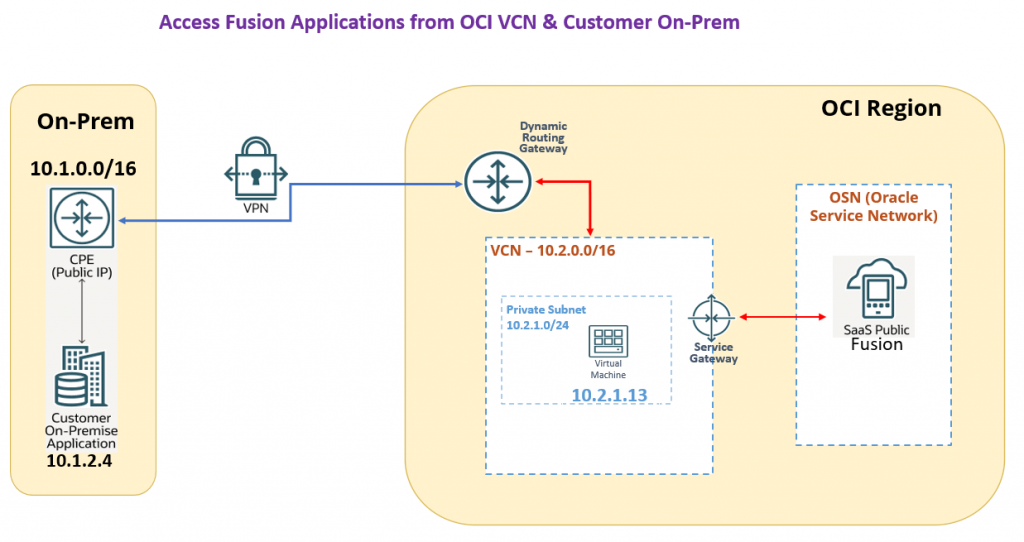
このアーキテクチャは以下を統合しています。
- サイト間VPN
- 顧客宅内エッジルーター(CPE)
- オンプレミスからセキュアなアクセスパス → S2S VPN → DRG → VCN SGW → Fusion Cloud Applications
設定
エンドツーエンドのセットアップは、以下の主要なステップに分かれています。
- OCIリソースへのアクセスを許可するネットワークを作成します。
- Fusionアプリケーションでコンテンツアクセラレーションを無効にし、アクセス制御ルールを有効にする
- サービスゲートウェイ経由で顧客のオンプレミス環境からのアクセスを有効にする
パート1: OCIリソースへのアクセスを許可するネットワークを作成する:
- OCI VCN の設定 – ネットワークの構成要素
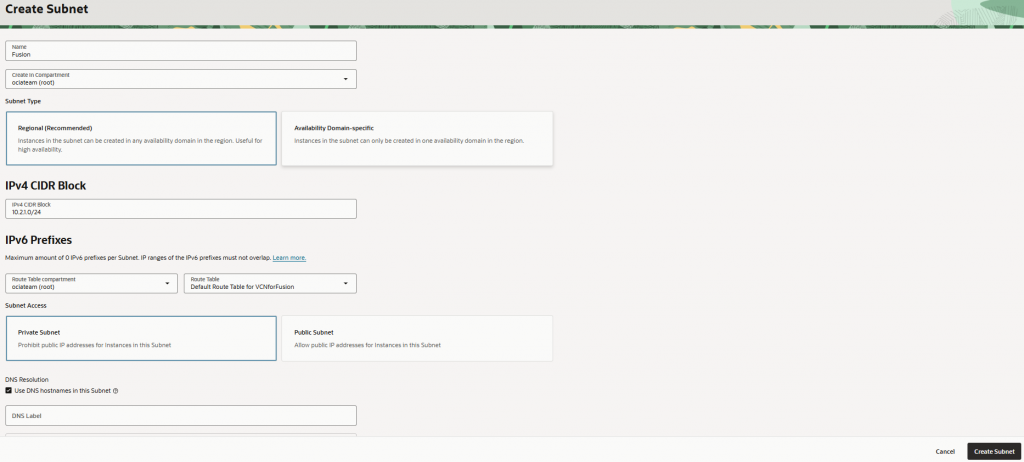
- プライベートサブネットの作成 – テスト用VMをホストするため
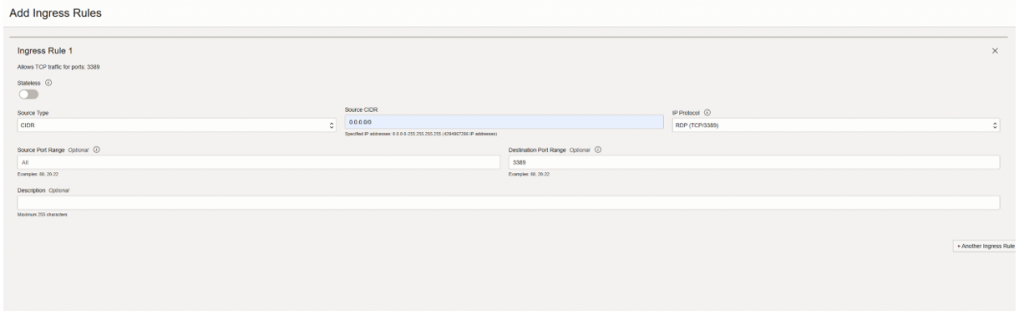
- セキュリティルールの設定 – RDP 用のサブネットへのアクセスを有効にする
- サービスゲートウェイの設定 – Fusionアプリケーションにプライベートにアクセスするため。
- ルーティングテーブルでルートを設定する - ネットワークアクセスルールを作成する
- VMの作成と構成 – Fusionアプリへの接続を確認する
ステップ1:OCI VCNの設定
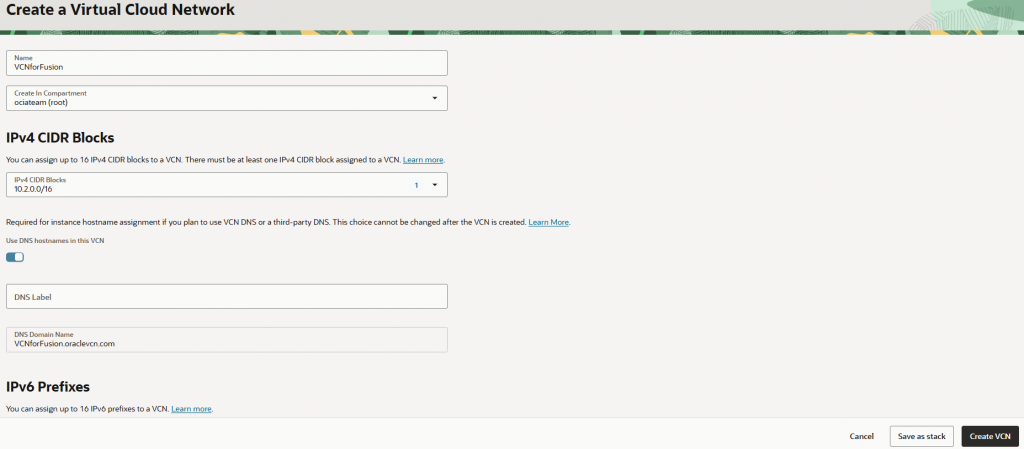
ステップ2:サブネットを作成する:
ステップ3:セキュリティルールの設定
サブネットに設定されたVMにアクセスするために、このルールを作成する必要があります。
ステップ4:サービスゲートウェイの設定
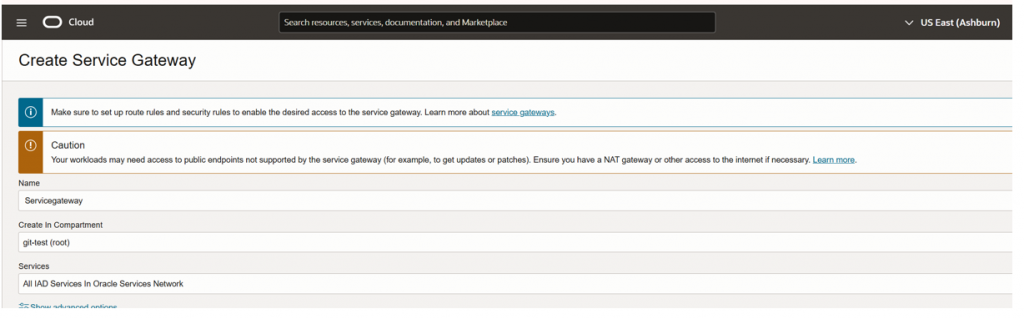
ステップ5:ルーティングテーブルでルートを設定する
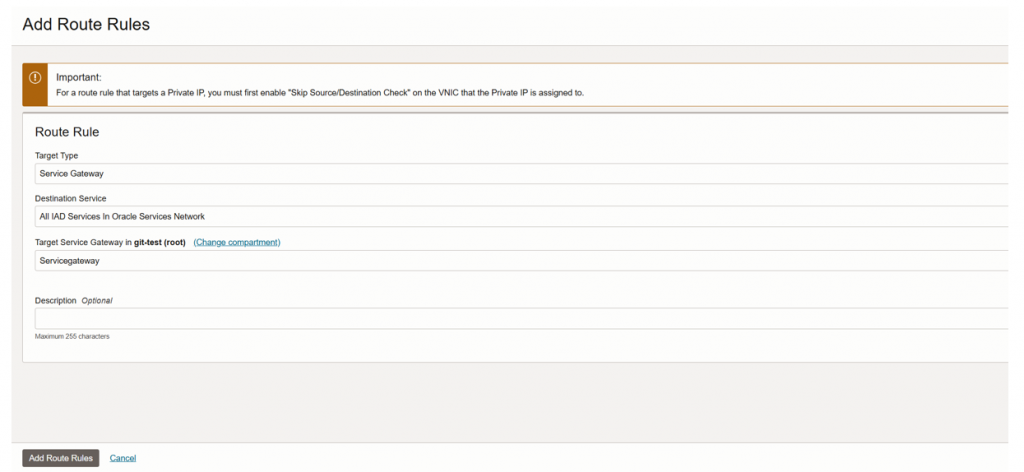
ステップ6:VMの作成と構成
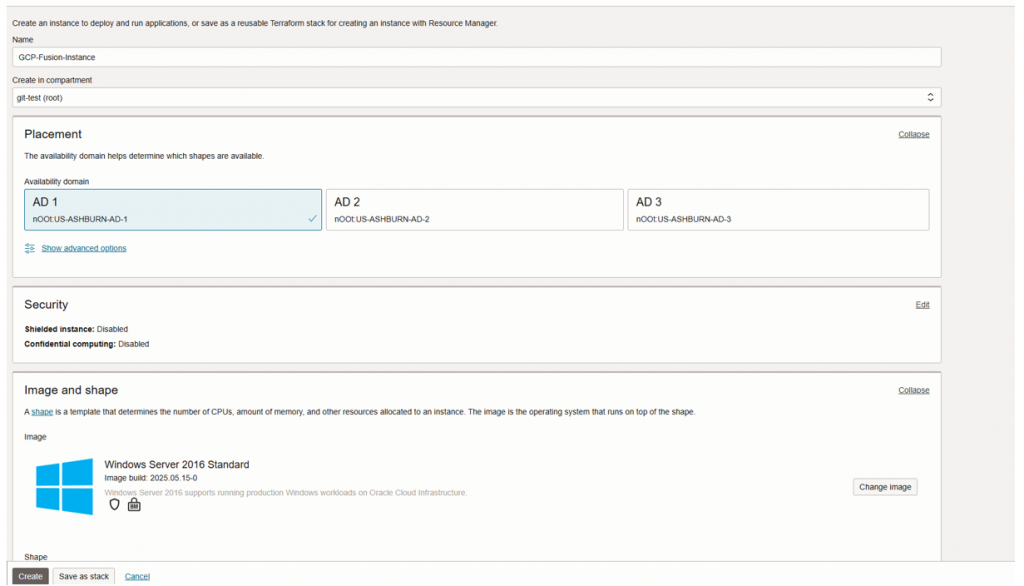
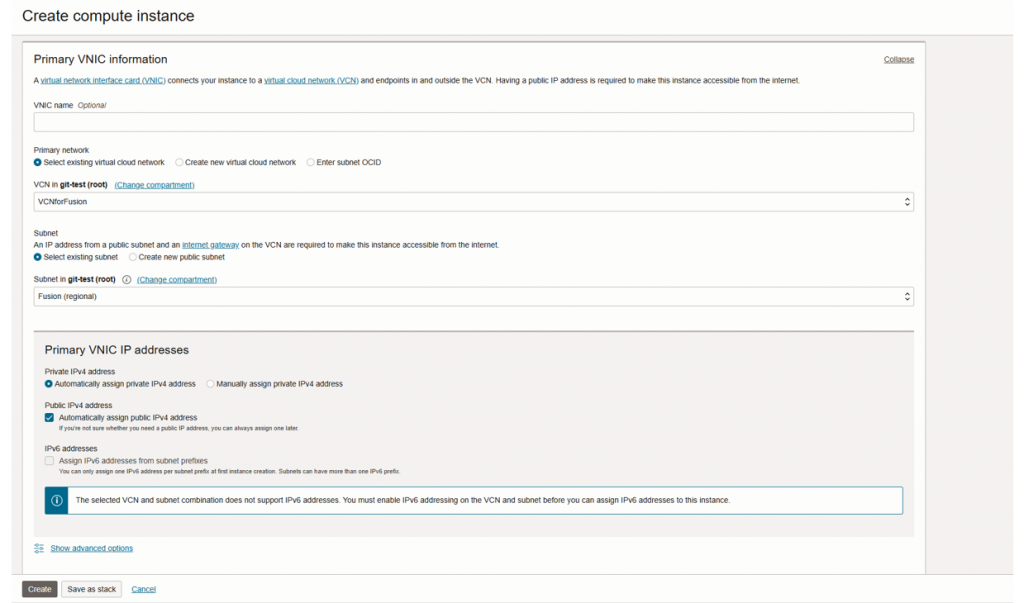
パート2 – Fusionアプリケーションでコンテンツアクセラレーションを無効にし、アクセス制御ルールを有効にする:
- Fusionアプリケーションのネットワーク設定に移動します。
- コンテンツアクセラレーションを無効にする
- ネットワークルールを作成する
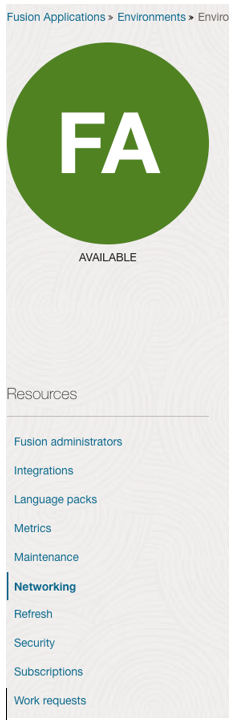
ステップ1:Fusionアプリケーションに移動します
ステップ2:コンテンツアクセラレーションを無効にする
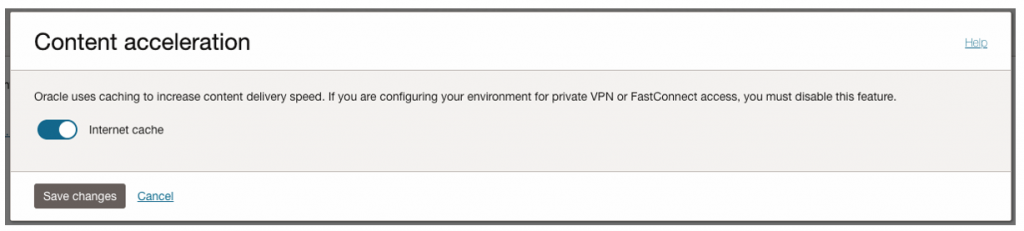
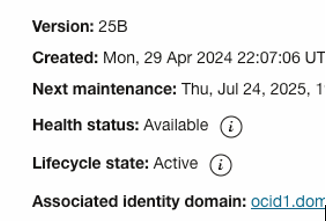
これには時間がかかり、ライフサイクル状態は「更新中」になります。再びアクティブになるまでお待ちください。
ステップ3:ネットワークルールを作成する
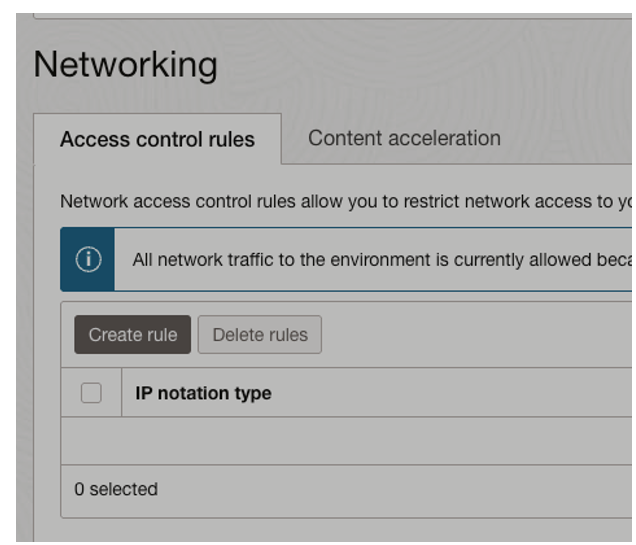
設定手順のパート1で設定したOCI VCNを選択してください。
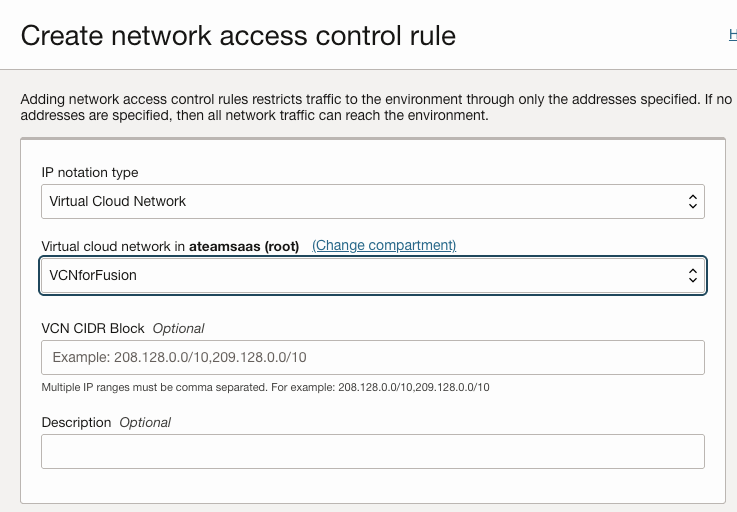
適用すると、ライフサイクル状態が再び更新状態になり、その後アクティブになります。
パート3 – サービスゲートウェイ経由で顧客のオンプレミス環境からのアクセスを有効にする
- サービスゲートウェイ用にVCNに新しいルートテーブルを設定します。
- そのルートテーブルにルートを追加する
- その新しいルートテーブルをサービスゲートウェイにアタッチします。
ステップ1:VCNに新しいルートテーブルを設定する
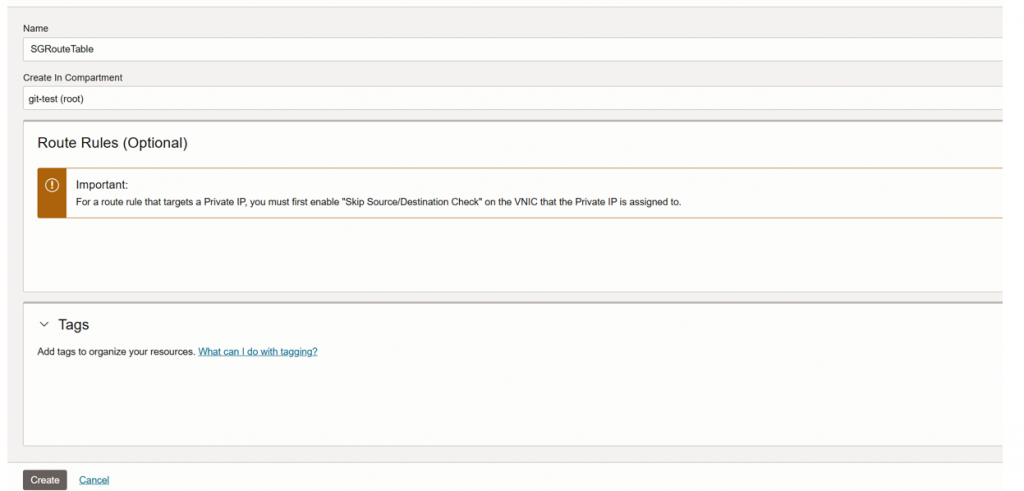
ステップ2:ルートテーブルにルートを追加する
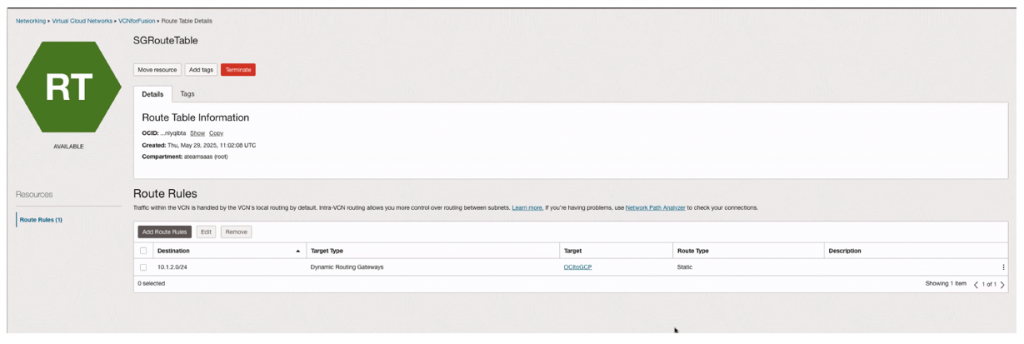
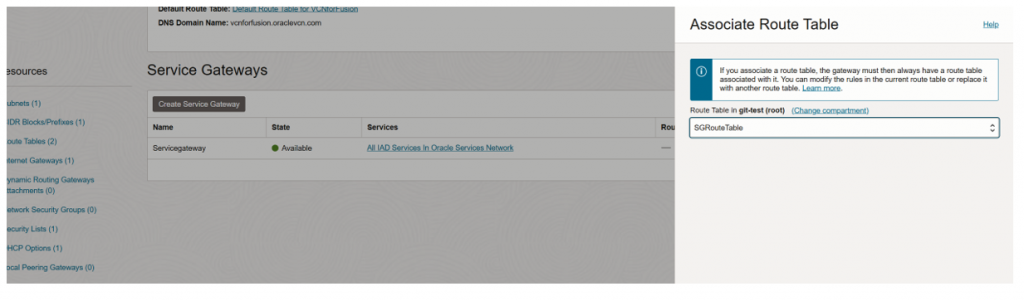
ステップ3:新しいルートテーブルをサービスゲートウェイにアタッチする
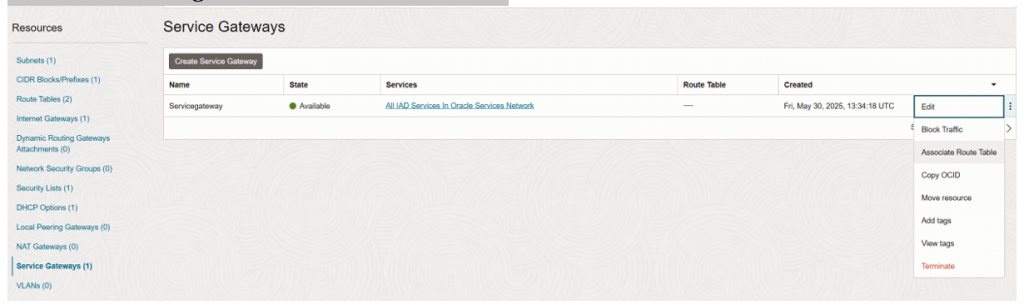
「SGRoutetable」を選択し、「ルートテーブルの関連付け」をクリックします。
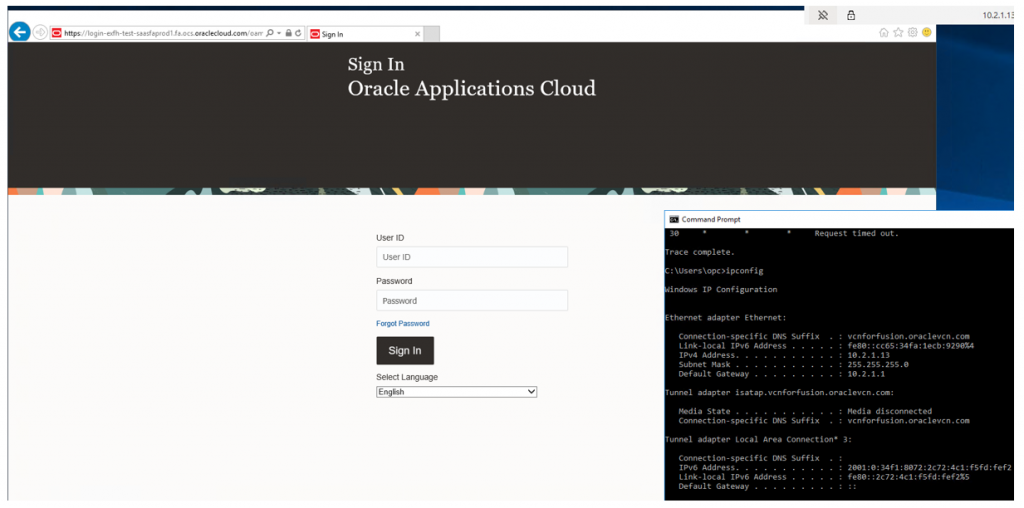
Fusion Connectivityのテスト
1:OCI VCNからFusionアプリケーションへの接続。
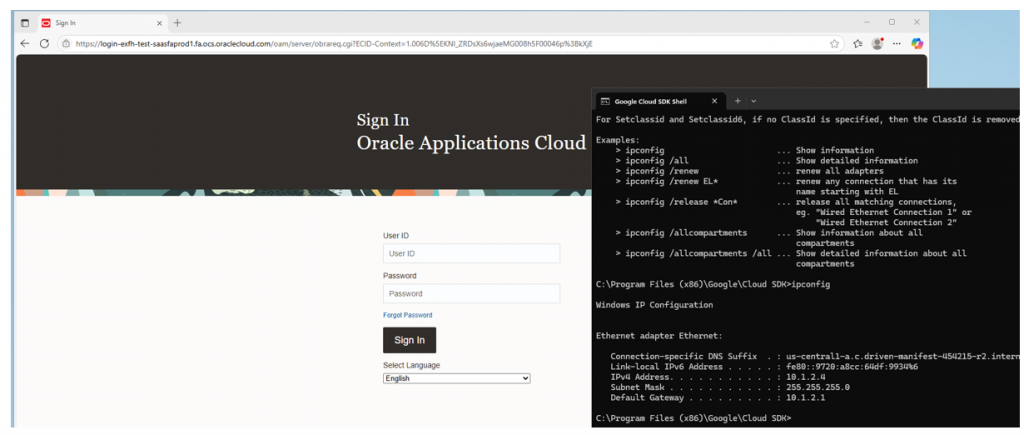
2. オンプレミスVMからFusionアプリケーションへの接続。
まとめ
このブログが、Fusion Cloudアプリケーションへの一般公開アクセスを制限し、拡張機能のユースケースのためにOCIリソースへの安全なアクセスを可能にし、オンプレミスネットワークからの接続を確立するのに役立つことを願っています。
このシリーズの次回では、FastConnectを使用してオンプレミス環境からFusion Cloudにプライベートにアクセスする方法をご紹介します。FastConnectプライベートピアリングとEquinix Fabricを使用してOracle Fusion Cloudアプリケーションへのパブリックインターネットアクセスを制限する方法については、こちらの
最新ブログ記事をご覧ください 。
参考文献:
- Fusionアプリケーションへの安全なアクセス
https://docs.oracle.com/en-us/iaas/Content/fusion-applications/network-setup.htm
- オンプレミスネットワークと仮想クラウドネットワーク間のサイト間VPN
https://docs.oracle.com/en-us/iaas/Content/Network/Tasks/settingupIPsec.htm
- OCI上のOracle Cloud HCMおよびERPアプリケーションのネットワーク接続パターン
- Oracle Fusion SaaSをOCIで拡張する:ネットワークに関する考慮事項
https://www.ateam-oracle.com/post/extending-oracle-fusion-saas-with-oci-network-considerations


コメント
コメントを投稿